快速入门
Webmin 是基于 Web 的 Linux/Unix 可视工具,它可以管理 Apache, MySQL等基础环境软件,也可以管理 DNS, FTP, 用户, 防火墙等系统级配置。它的操作有一定的复杂性,适合于系统管理员使用。
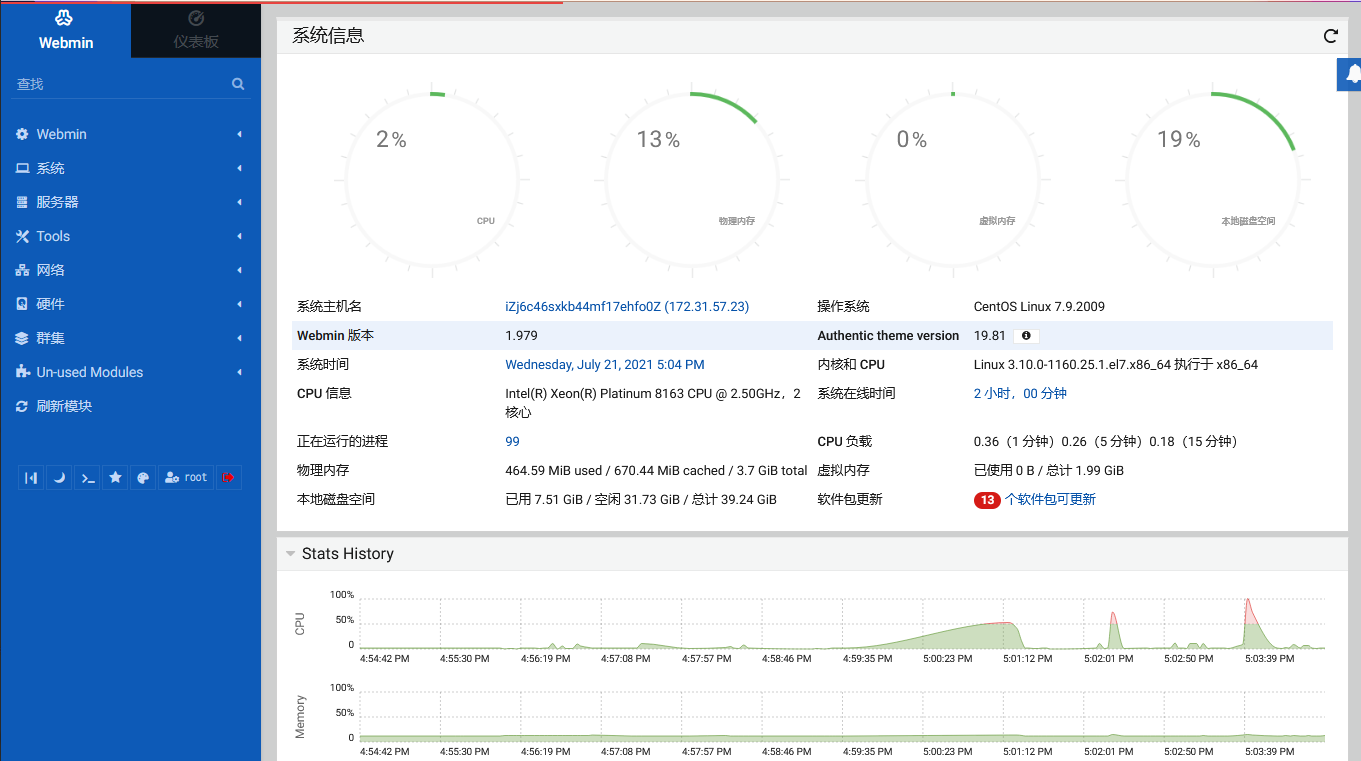
部署 Websoft9 提供的 Webmin 之后,请参考下面的步骤快速入门。
准备
- 在云控制台获取您的 服务器公网IP地址
- 在云控制台安全组中,确保 Inbound(入)规则 下的 TCP:80 端口已经开启
- 若想用域名访问 Webmin,务必先完成 域名五步设置 过程
- 准备好服务器 root 密码(Webmin 直接使用服务器账号登录)
Webmin 初始化向导
详细步骤
-
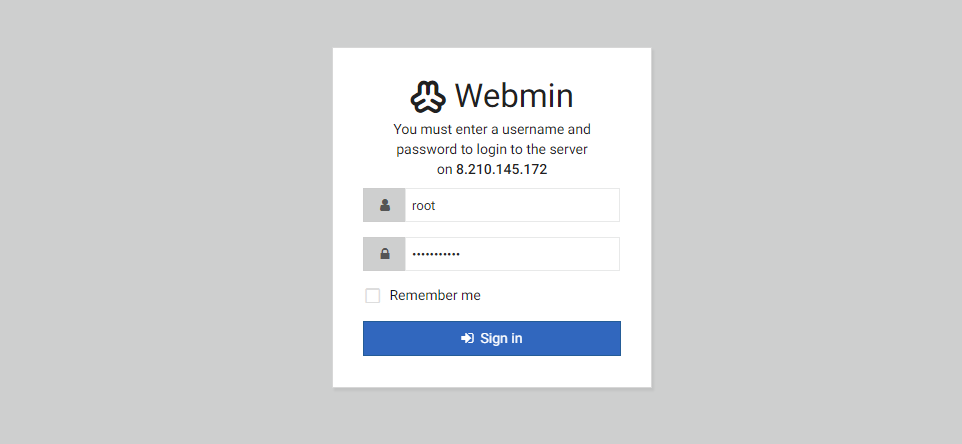
使用本地电脑的 Chrome 或 Firefox 浏览器访问网址:http://服务器公网IP, 进入登录页面
-
输入账号密码,成功登录到 Webmin 后台
-
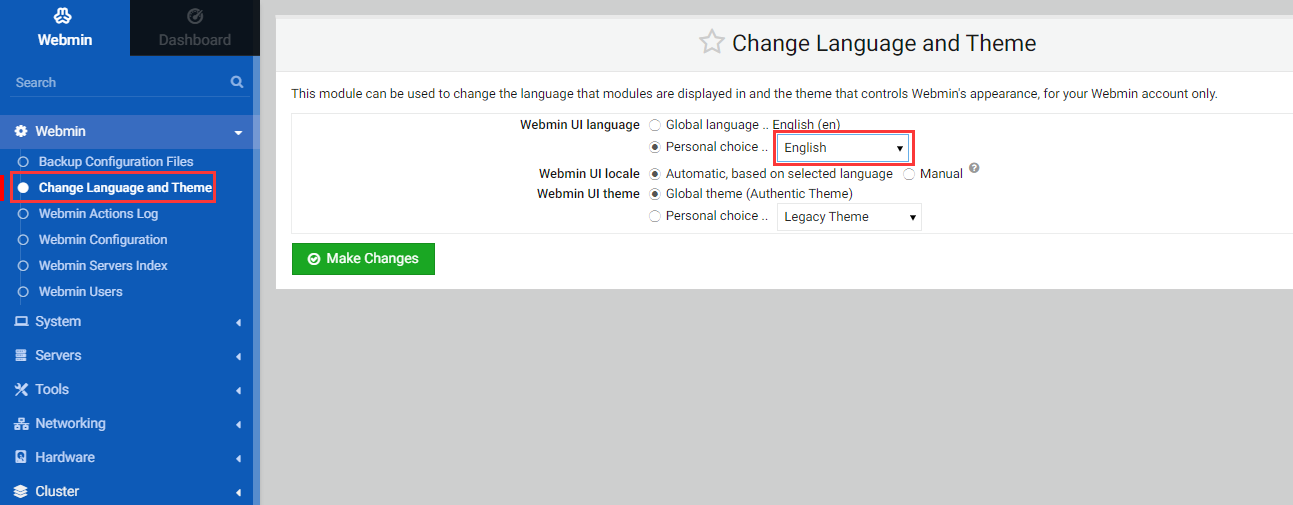
设置语言:依次打开菜单【Webmin】>【Change Language and Theme】重设所需的语言
-
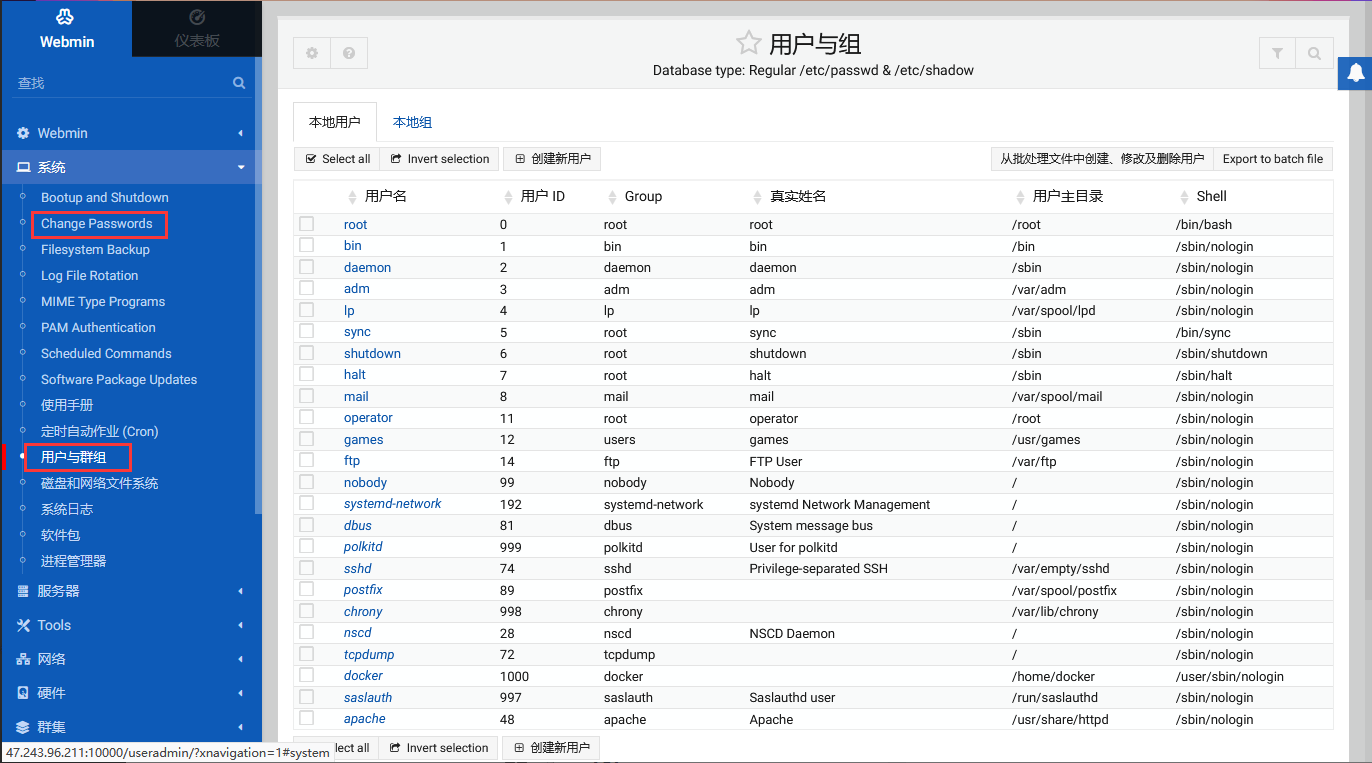
系统管理:通过【系统】菜单可以进行系统管理,如修改密码及用户及群组、软件包管理等
-
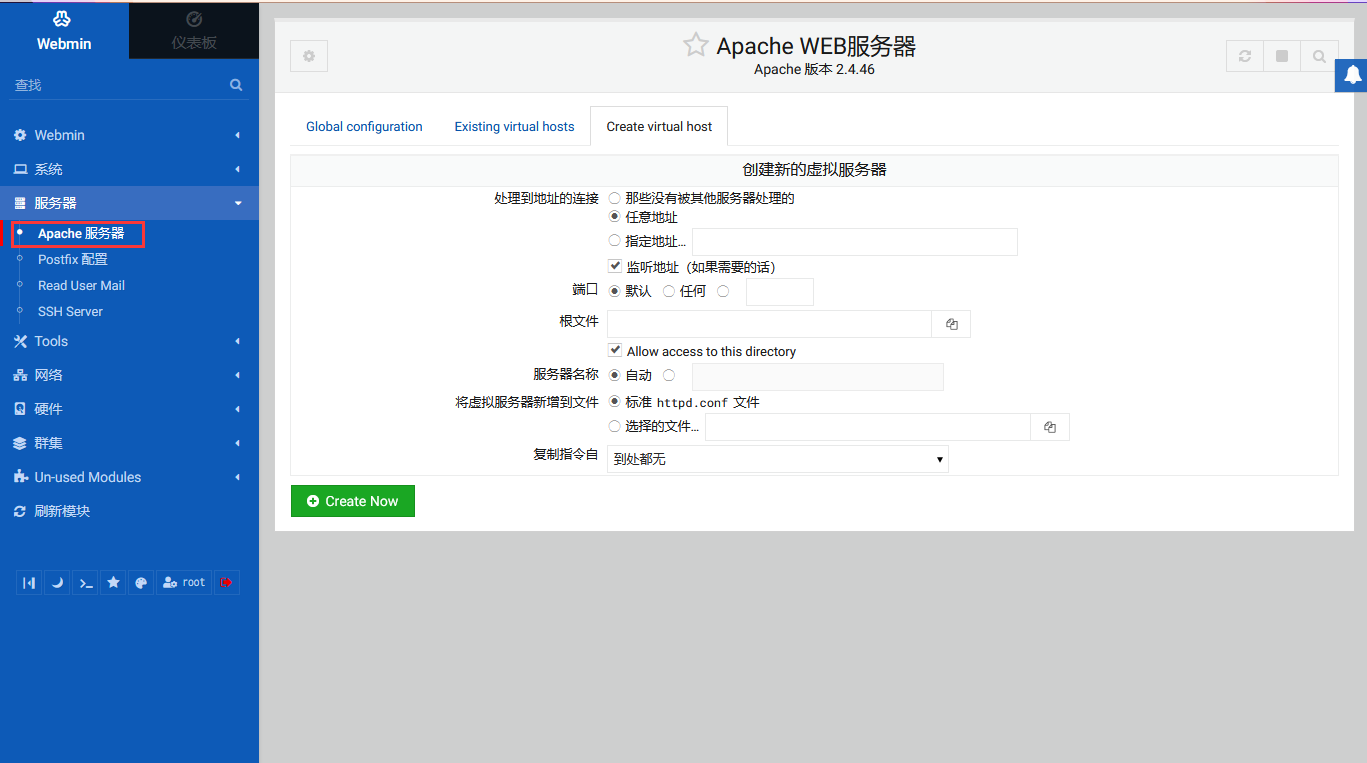
服务器管理:通过【服务器】菜单可以进行服务器管理,如 Apache web服务、SSH服务等
-
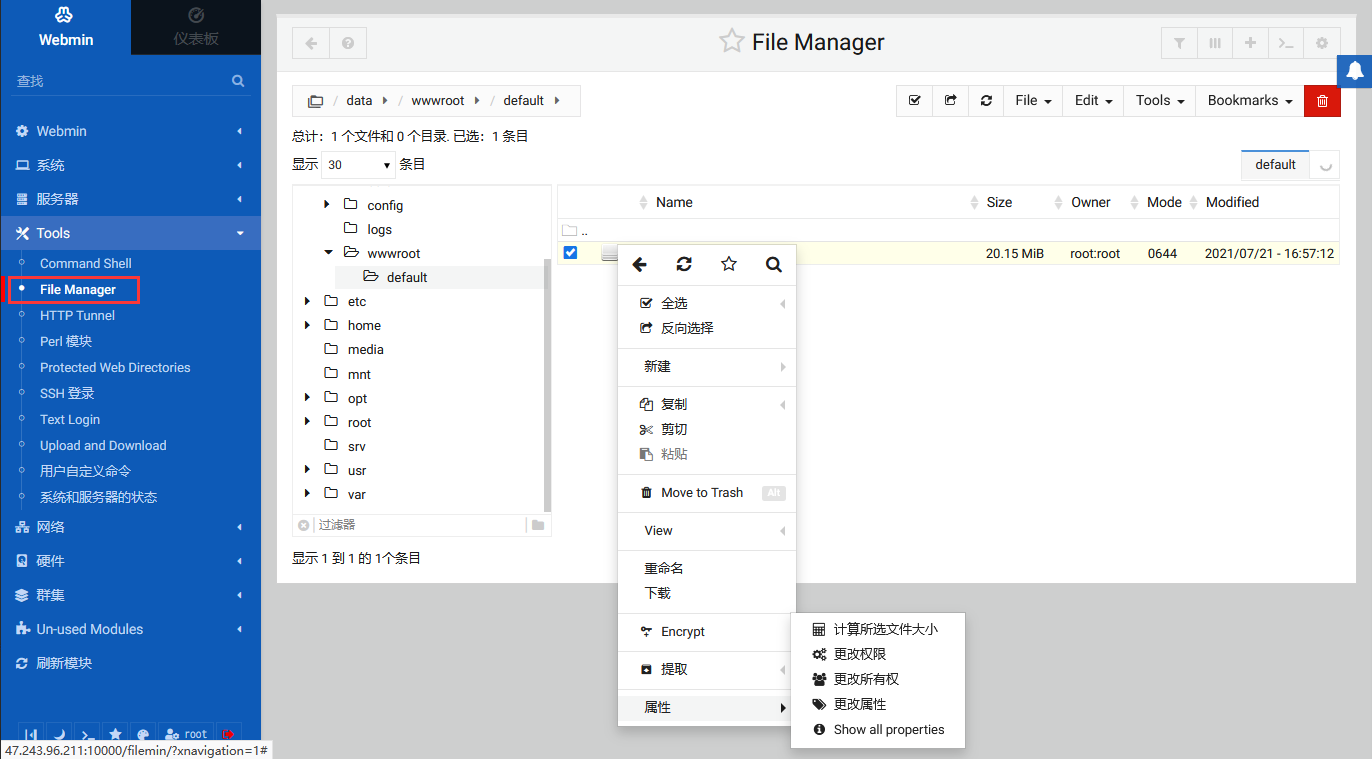
文件管理:通过【Tools】>【File Manage】菜单可以进行目录、文件管理,如新建文件夹、上传文件、修改文件的权限等
-
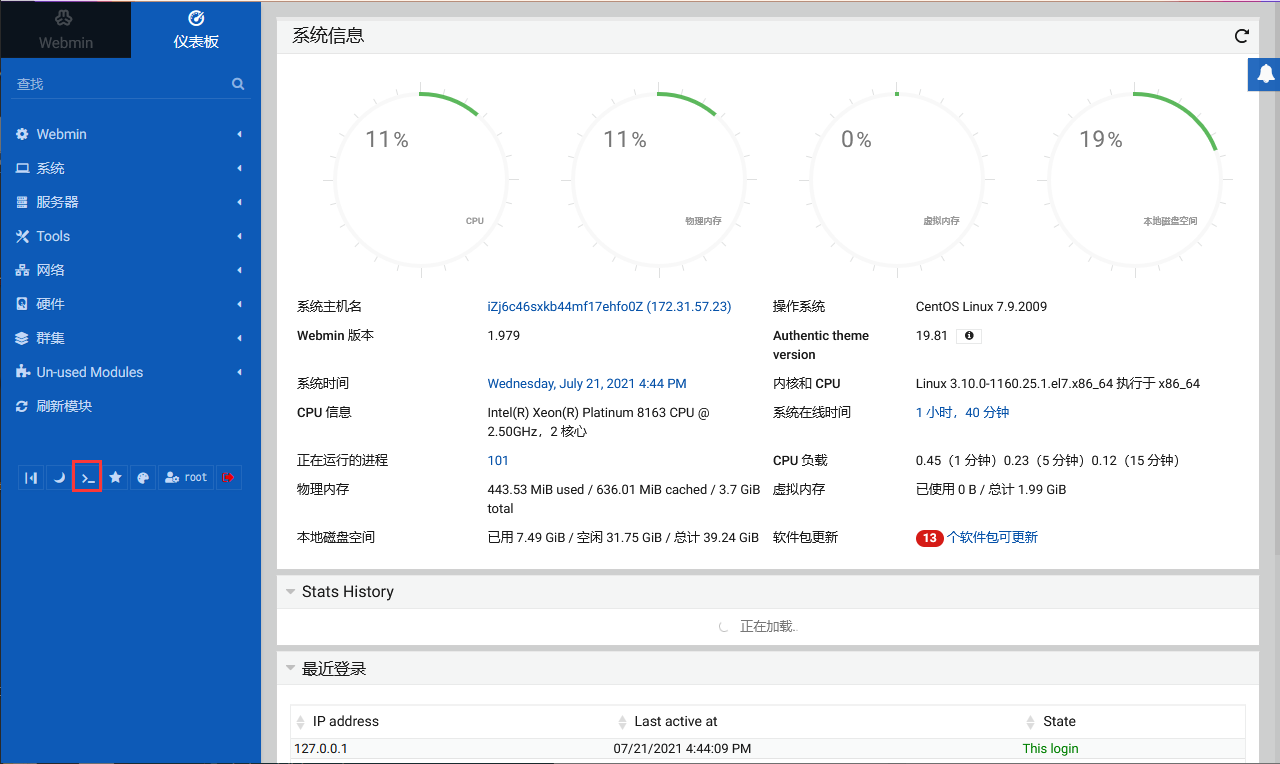
点击菜单下方的【>_】图标,进入 SSH 命令行模式(ESC 键取消)
-
完成其他所需的配置
Webmin 监控的不是云服务器本身,对应的容器内系统主要用作学习使用。其他请参考官方文档:Webmin Documentation
出现问题?
若碰到问题,请第一时刻联系 技术支持。也可以先参考下面列出的问题定位或 FAQ 尝试快速解决问题:
服务器使用的是秘钥对,如何登录 Webmin?
由于 Webmin 不支持密钥对登录,因此需要用户自行设置 root 密码:
sudo su -
passwd 'your password'
Webmin 使用入门
下面以 通过 Webmin 安装一个 WordPress 网站作为一个任务,帮助用户快速入门:
需提前将域名解析至服务器
- 安装 PHP,MySQL 环境 (参考)
- 本地下载 WordPress 源码上传至服务器 /data/wwwroot 目录,然后在线解压(参考)
- 修改解压后的文件夹拥有者为 www(参考)
- 打开数据库管理界面,增加一个名称为 wordpress 的数据库
- 通过修改 WordPress 的配置文件中数据库相关项目 /data/wwwroot/wordpress/wp-config.php
- 为 WordPress 网站创建一个虚拟主机(参考)
- 本地浏览器访问:http://域名,测试 WordPress
常用操作
安装组件
Webmin 应用中除预装 Apache, Docker 之外,没有安装其他组件。
可通过 Websoft9 提供的 自动化组件项目 来安装所需的各种组件:PHP, JDK, Ruby, MySQL 等
配置 Apache 虚拟主机
Webmin 中可以直接通过可视化的方式配置多个 Apache 虚拟主机,具体如下:
-
登录 Webmin 之后,打开:【服务器】>【Apache服务器】
-
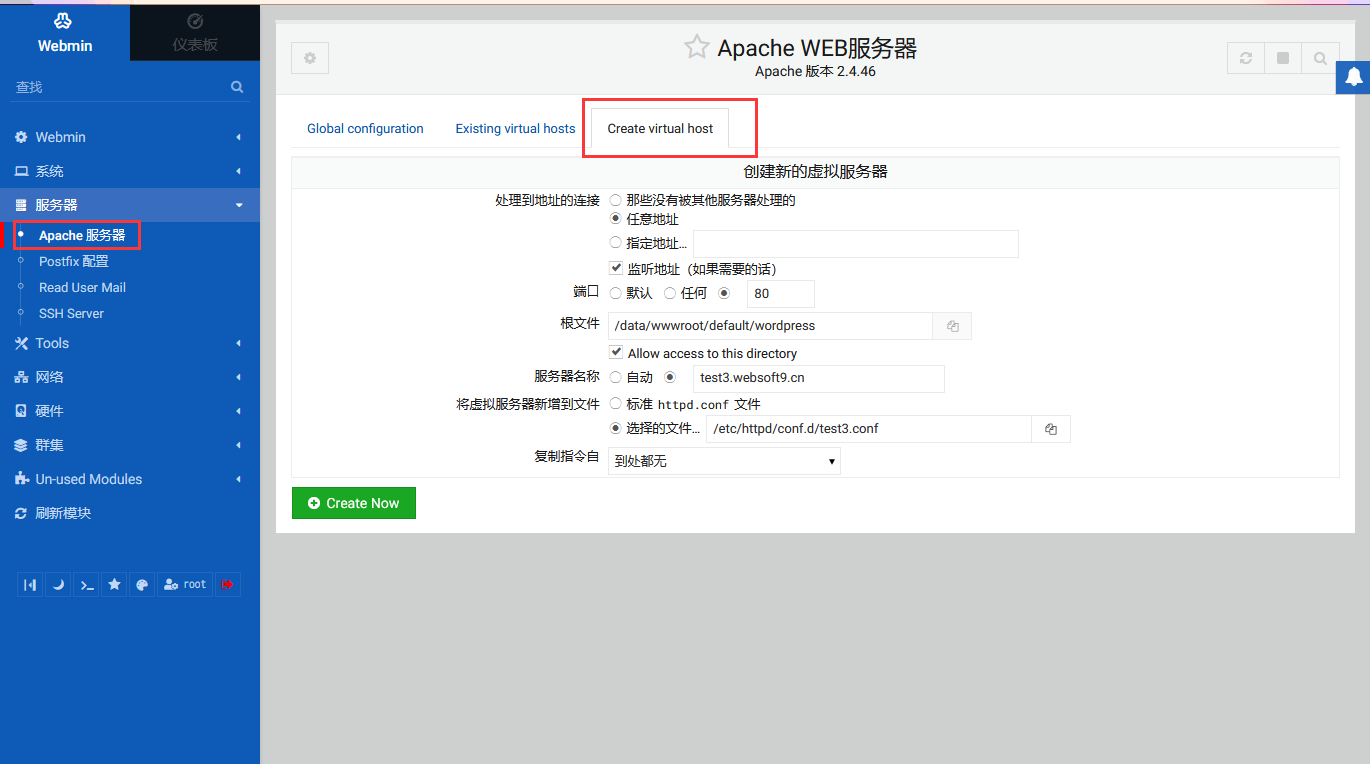
单机【Create virtual host】创建新的虚拟主机,填写配置项,然后点击【创建】
- 服务端口:80
- 根文件(目录): /data/wwwroot/yoursite
- 服务器名称(域名):domain.example.com
- 选择的配置文件:/etc/httpd/conf.d/domain.example.com.conf
-
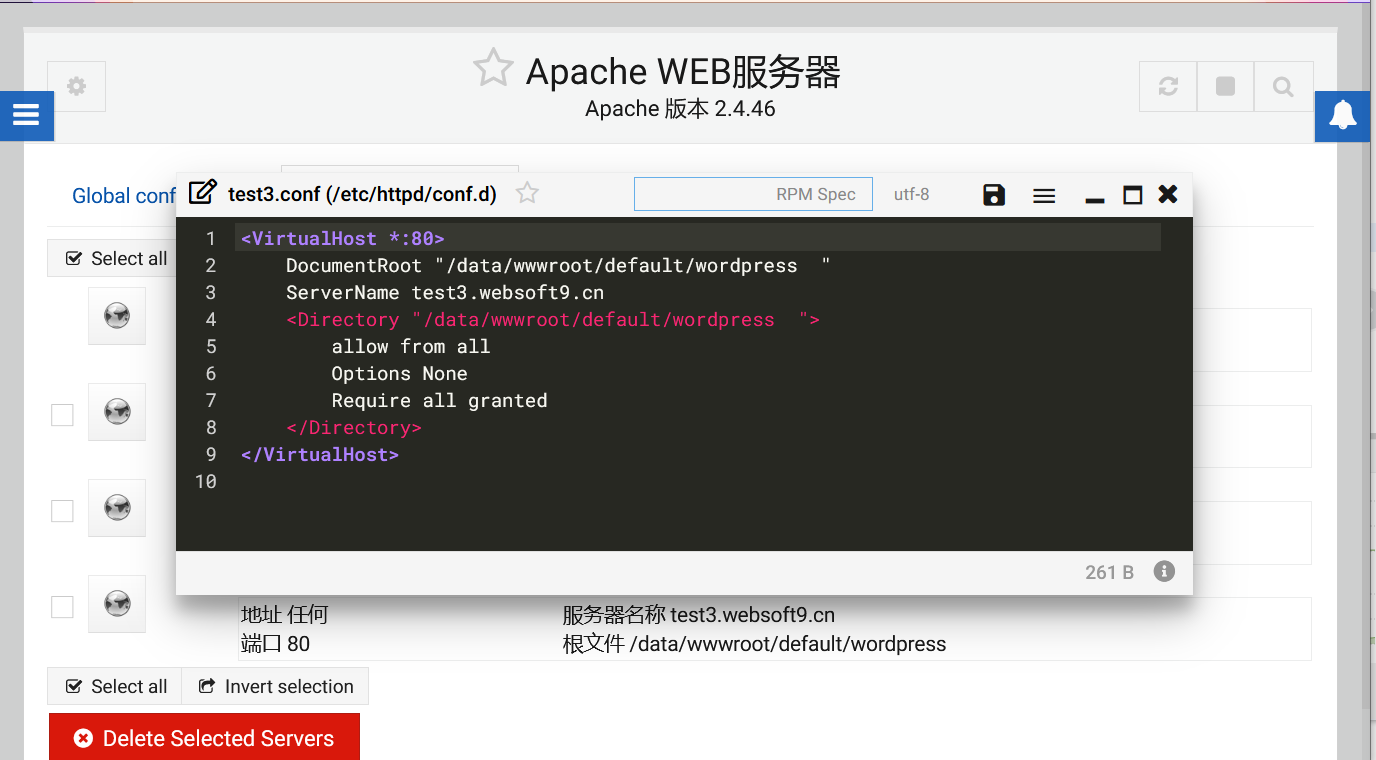
在 Webmin 的终端中可以查看新创建的虚拟主机配置文件
文件管理
通过【Tools】 > 【File Manage】菜单可以进行文件管理,如文件的上传、下载等
上传文件
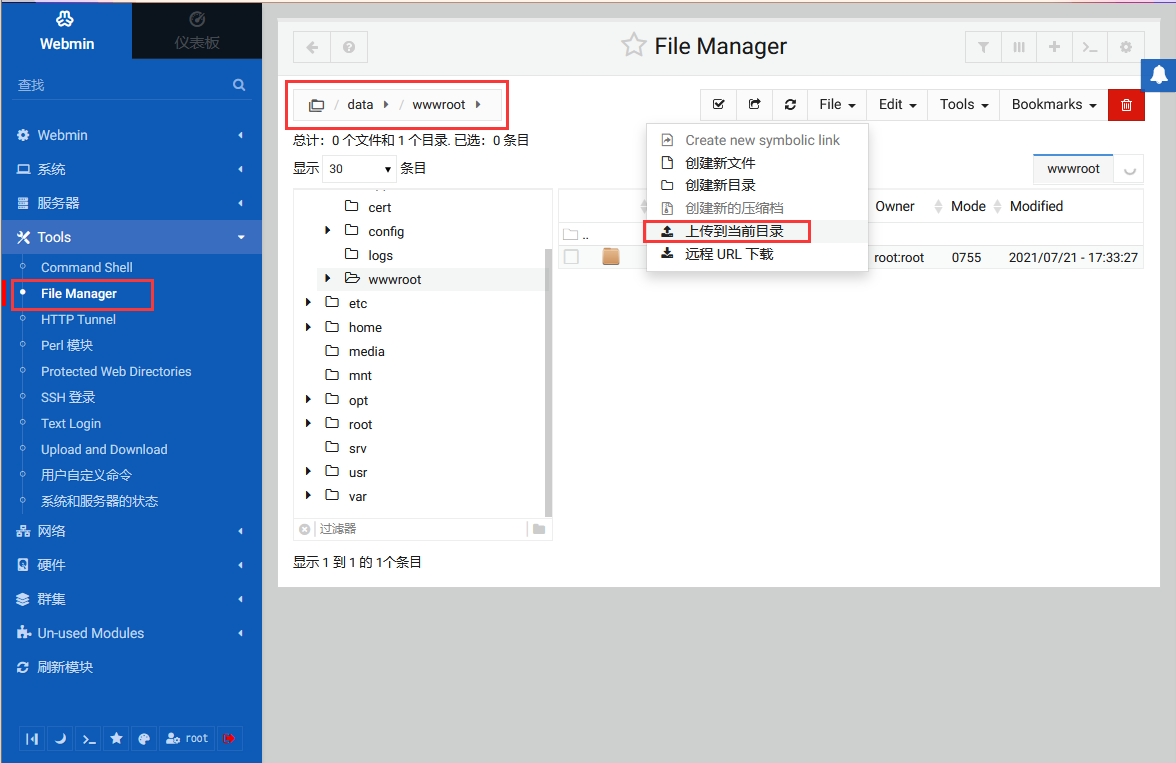
选择本地文件夹,点击【file】下拉菜单,选择“上传到当前目录”,完成文件上传
修改文件拥有者
-
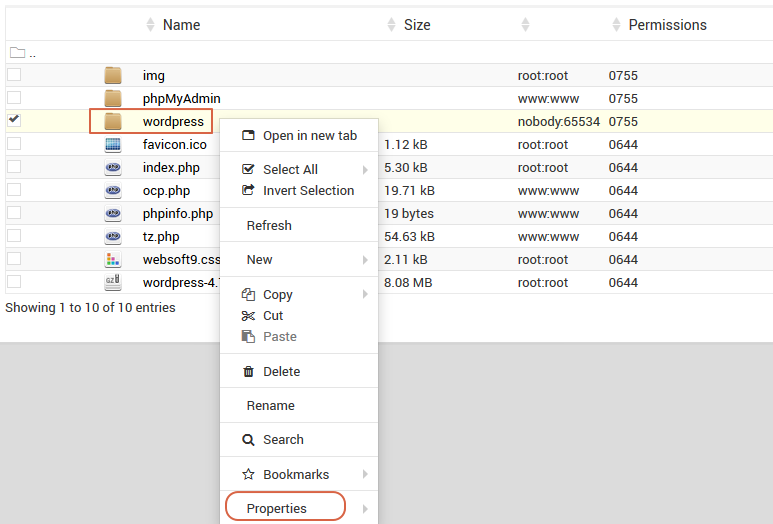
选中目录,鼠标右键【属性】>【更改所有权】,开始授权
-
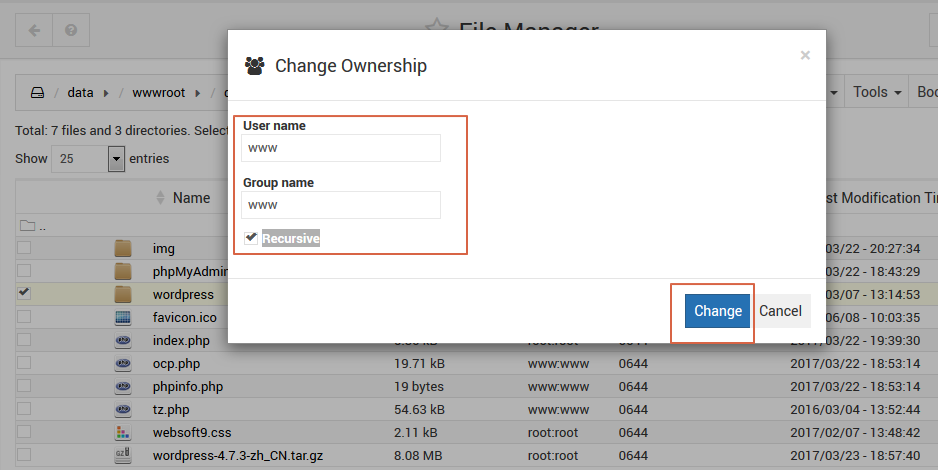
分别将用户和组都设置为 apache 勾选 Recursive,点击“Change”
解压
-
选中软件压缩包,鼠标右键中选择【提取】,文件开始解压
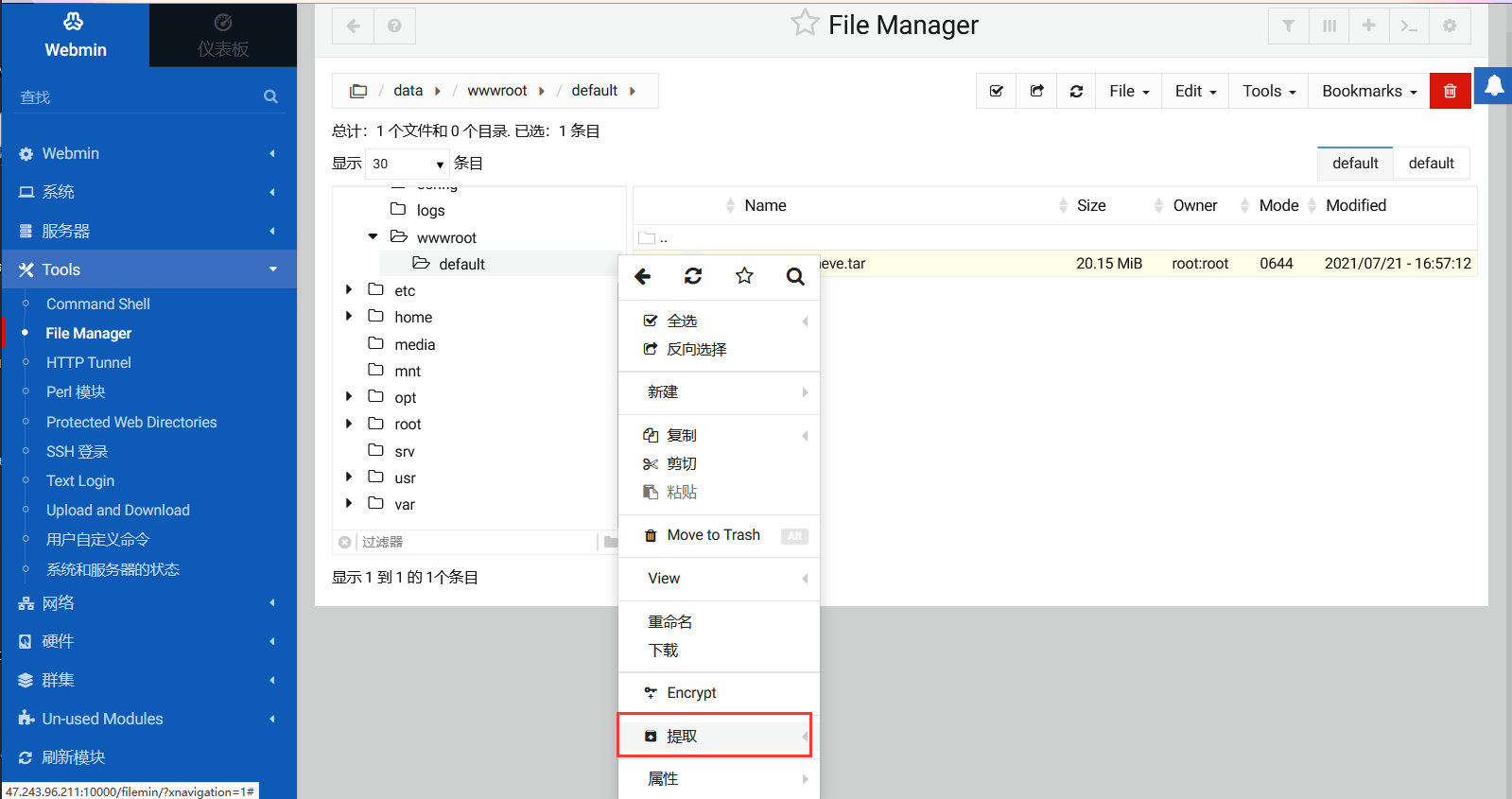
-
文件解压后,多了1个目录
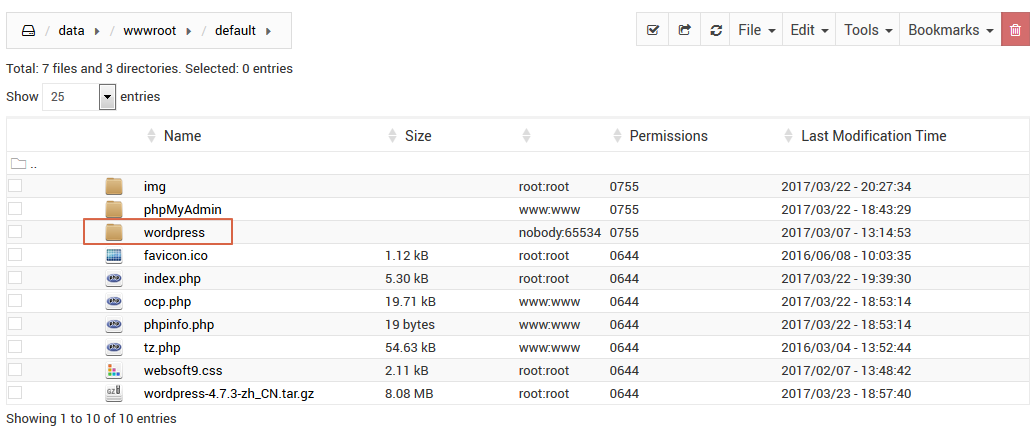
用户管理
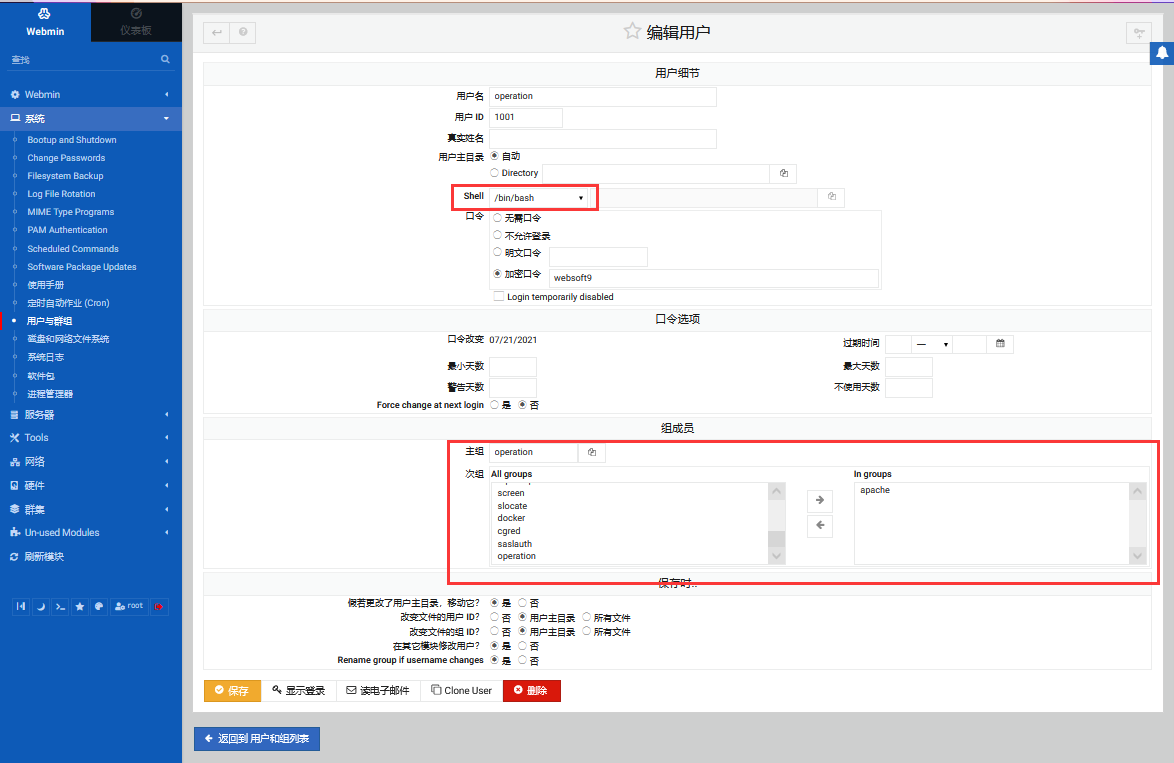
通过【系统】 > 【用户与群组】菜单可以进行用户及角色(分组)管理,如新增用户和编辑用户
选择“创建新用户”或点击用户列表中的用户可以实现用户添加和编辑操作。
数据库管理
Webmin 提供了可视化的 MySQL 数据库管理界面,可以很方面的创建和管理数据库:
- 打开菜单【服务器】 > 【MySQL数据库服务器】,点击【创建新的数据库】
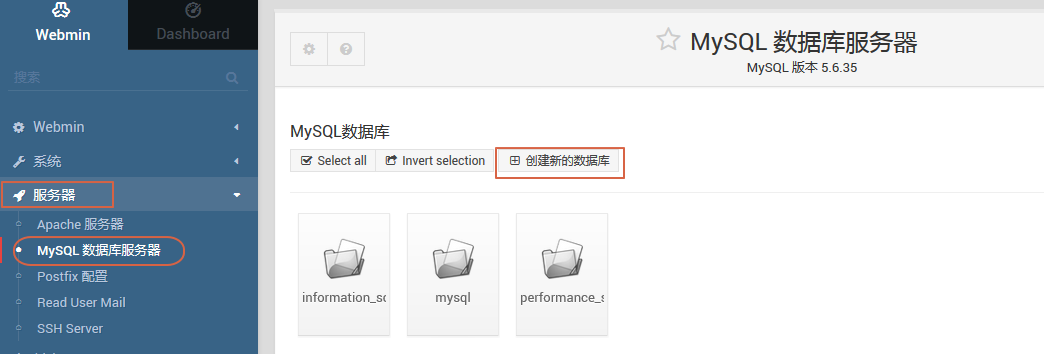
- 设置你的数据库名称,点击【新建】即可

域名绑定
完成 域名五步设置 过程中的前四个步骤后,参考下面的步骤完成域名绑定:
-
登录 Webmin 控制台,打开:【Apache 服务器】>【编辑配置文件】
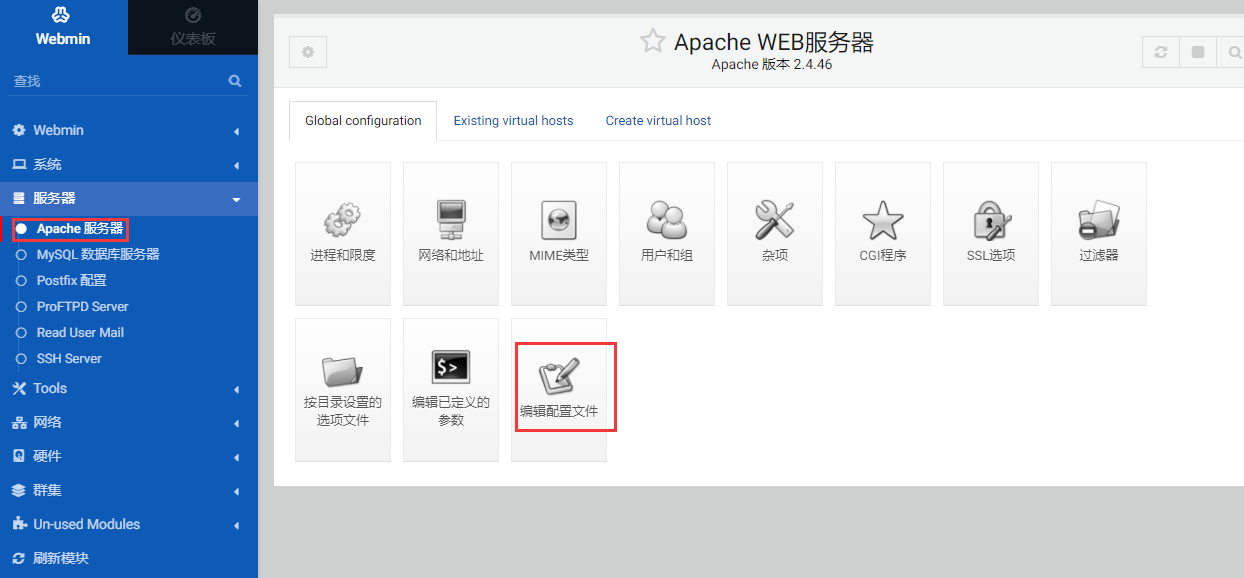
-
修改 Apache虚拟机主机配置文件,将其中的 ServerName 项的值修改为你的域名
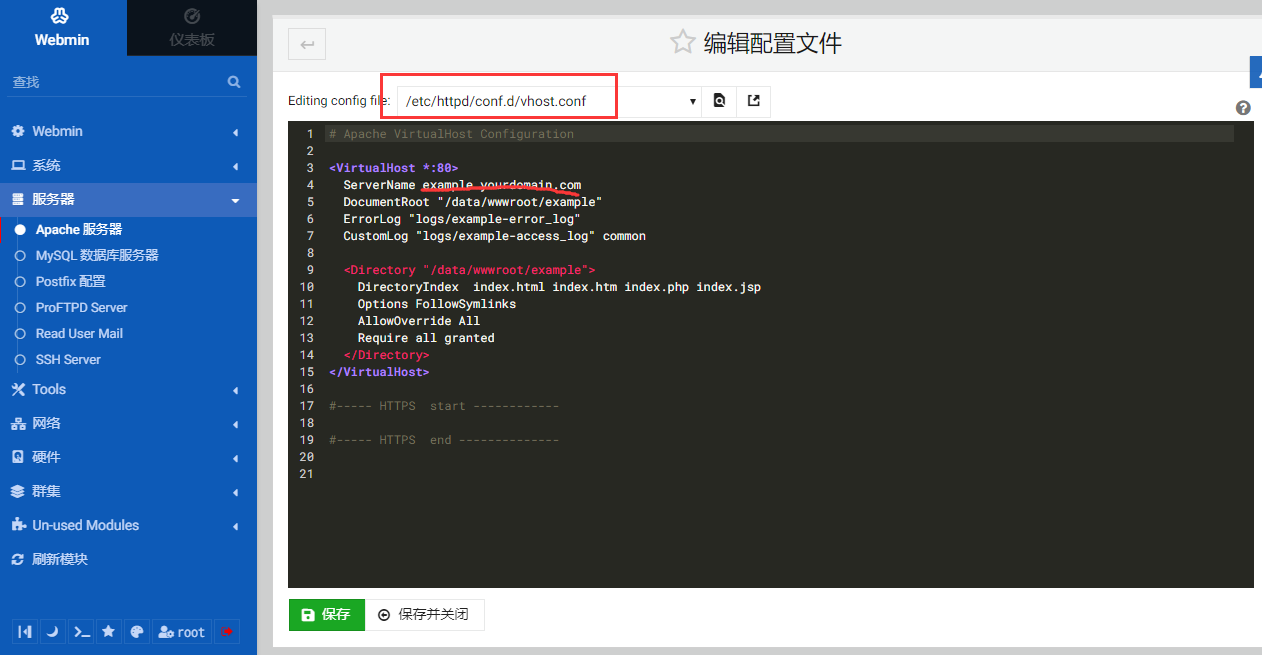
-
保存配置文件,重启 Apache 服务
修改密码
Webmin 默认使用的是服务器 root 账号,修改服务器密码即修改 Webmin 密码。
故,用 passwd 系统命令即可
Webmin 参数
Webmin 应用中包含 Apache, Docker 等组件,可通过 通用参数表 查看路径、服务、端口等参数。
通过运行 docker ps,查看 Jenkins 运行时所有的服务组件:
CONTAINER ID   IMAGE                       COMMAND                  CREATED        STATUS          PORTS                                         NAMES
c49af4b962a2   websoft9dev/webmin:latest   "/bin/sh -c /home/en…"   20 hours ago   Up 10 seconds   0.0.0.0:9001->10000/tcp, :::9001->10000/tcp   webmin
路径
Webmin 安装目录: /data/apps/webmin
端口
无特殊端口
版本
docker exec -i webmin cat /etc/webmin/version
服务
sudo systemctl start | stop | restart | status webmin
命令行
Webmin 没有提供命令行程序
API
参考:Webmin API